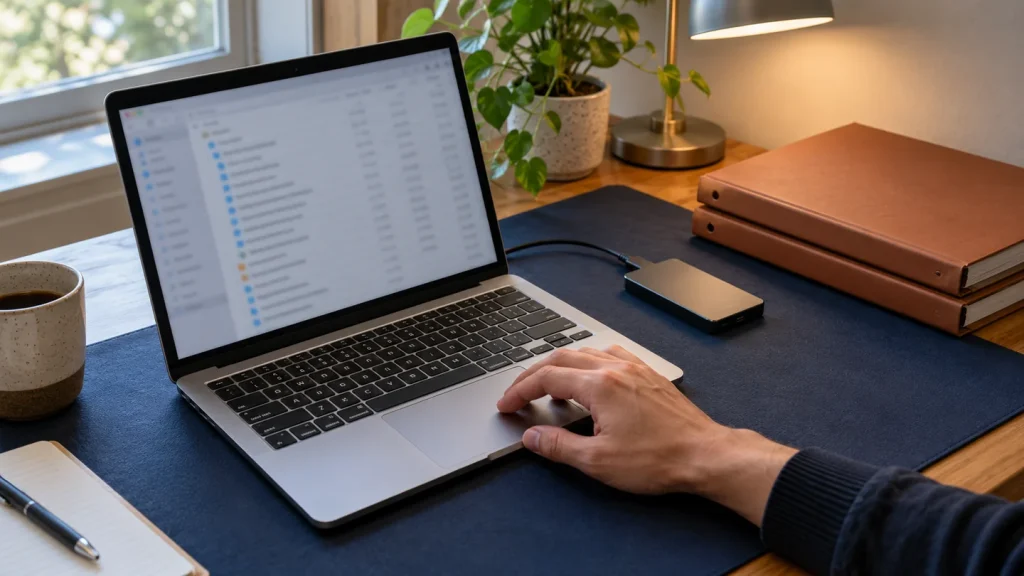
ปุ่มดาวน์โหลดทำงานแล้ว แต่กลับหาไฟล์ไม่เจอ อย่าเพิ่งกดซ้ำหลายรอบ ลองไล่จากรายการดาวน์โหลดของเบราว์เซอร์ไปยังโฟลเดอร์จริง วิธีนี้ช่วยให้รู้ว่ากำลังตามไฟล์ฉบับใดอยู่
เปิดรายการดาวน์โหลดก่อน
ใน Chrome บนคอมพิวเตอร์ เปิดเมนูเพิ่มเติมแล้วเลือก Downloads หรือดาวน์โหลด เพื่อดูรายการไฟล์ที่เคยรับมา หากมีถาดดาวน์โหลดอยู่ใกล้แถบที่อยู่ คุณสามารถชี้ที่ชื่อไฟล์เพื่อดูการทำงานเพิ่มเติม เช่น Show in Folder หรือแสดงในโฟลเดอร์
เมื่อเปิดโฟลเดอร์ได้แล้ว ให้เทียบชื่อไฟล์กับสิ่งที่ต้องการ และสังเกตว่ามีชื่อคล้ายกันหลายฉบับหรือไม่ ตัวอย่างเช่นเอกสารที่ดาวน์โหลดซ้ำอาจทำให้คุณเปิดคนละฉบับกับที่เพิ่งรับมา อย่าอาศัยตำแหน่งบนจออย่างเดียว
ประวัติและไฟล์เป็นคนละส่วน
คู่มือ Google ระบุว่าการนำรายการออกจากหน้าดาวน์โหลดของ Chrome ไม่ได้ลบไฟล์นั้นออกจากคอมพิวเตอร์ ดังนั้นรายการที่ดูสะอาดไม่ได้บอกว่าพื้นที่เก็บไฟล์ถูกจัดเรียบร้อยแล้ว
ลองคิดเป็นสองคำถาม: เบราว์เซอร์บอกว่าเคยดาวน์โหลดอะไร และคอมพิวเตอร์เก็บอะไรอยู่ตรงไหน หากจะลบหรือย้ายเอกสาร ให้ทำกับตัวไฟล์ที่ตรวจแล้วและแน่ใจว่าไม่ใช่ฉบับที่ต้องใช้งาน
กำหนดจุดเก็บให้เหมาะกับงาน
ใน Settings > Downloads ของ Chrome มีตัวเลือกเปลี่ยนตำแหน่งบันทึกเริ่มต้น และตัวเลือกให้ถามตำแหน่งบันทึกก่อนดาวน์โหลดแต่ละไฟล์ เลือกตามวิธีทำงานของคุณ ไม่จำเป็นต้องเปิดหลายตัวเลือกพร้อมกัน
ตัวอย่างวิธีจัดของเรา: ใช้โฟลเดอร์พักสำหรับไฟล์ที่เพิ่งรับมา แล้วค่อยย้ายฉบับที่ใช้จริงเข้าโฟลเดอร์โครงการพร้อมชื่อที่สื่อความหมาย วิธีนี้เป็นข้อเสนอด้านการจัดงาน ไม่ใช่ข้อกำหนดของ Chrome
เช็กก่อนส่งต่อให้คนอื่น
- เปิดดูว่าเป็นไฟล์และฉบับที่ตั้งใจส่ง
- ตรวจชื่อกับนามสกุลไฟล์ ไม่สรุปจากไอคอนอย่างเดียว
- ถ้าเพิ่งแก้ไขเอกสาร ให้ยืนยันว่าบันทึกฉบับล่าสุดไว้ตรงไหน
- เก็บตำแหน่งต้นทางไว้เมื่อยังต้องกลับมาตรวจข้อมูล
บทความนี้อธิบาย Chrome บนคอมพิวเตอร์ ไม่ครอบคลุมการกู้คืนไฟล์ที่ถูกลบหรือถูกบริการอื่นย้ายไป ภาพประกอบเป็นภาพสมจริงที่สร้างด้วย AI เมนูจริงให้ยึดจากโปรแกรมและคู่มือผู้ให้บริการ
เอกสารสำหรับตรวจต่อ
Google Chrome Help — Download a file
ตรวจเอกสารเมื่อ 12 ตุลาคม 2026 ตัวอย่างในบทความเป็นสถานการณ์สมมติเพื่ออธิบาย ภาพประกอบสมจริงสร้างด้วย AI ไม่ใช่ภาพบันทึกการแข่งขันหรือหน้าจอผลิตภัณฑ์จริง